Cómo configurar Supertv por primera vez: Guía paso a paso para principiantes.

¡Felicidades! Si tienes una Supertv (o SuperBox) en tus manos, estás a solo unos minutos de transformar por completo tu manera de ver televisión. Sabemos que, al principio, ver tantos cables y menús puede asustar un poco, pero no te preocupes: no necesitas ser un experto en tecnología para dejarla funcionando a la perfección.
En esta guía te vamos a llevar de la mano, desde que abres la caja hasta que estás sentado en el sofá disfrutando de tus canales favoritos. ¡Vamos a ello!
Desempacado y conexión física (El hardware)
Antes de encender nada, asegúrate de tener todo lo necesario. Normalmente, en la caja encontrarás: el dispositivo Supertv, un control remoto, un cable HDMI y el adaptador de corriente.
Pasos para conectarla:
- Cable HDMI: Conecta un extremo a la parte trasera de tu Supertv y el otro a un puerto libre de tu televisor (anota el número del puerto, por ejemplo, HDMI 1).
- Corriente eléctrica: Enchufa el adaptador a la caja y luego a la pared. Verás que se enciende una luz en el dispositivo.
- Fuente en la TV: Con el control de tu televisor (no el de la Supertv todavía), busca el botón que dice «Source» o «Input» y selecciona el puerto HDMI donde conectaste la caja.
Configuración inicial del sistema
Una vez que veas el logo de Supertv en tu pantalla, el sistema te pedirá unos ajustes básicos.
Sincronización del control remoto
La mayoría de los modelos modernos usan controles Bluetooth. Si el control no responde de inmediato, suele haber una combinación de teclas (normalmente OK + Botón de retorno o OK + Menú) que debes mantener presionadas por unos segundos cerca de la caja hasta que la luz del mando parpadee.
Selección de idioma
Lo primero será elegir «Español» para que todos los menús sean fáciles de entender.
Conexión a Internet (¡Punto clave!)
Aquí tienes dos opciones:
- WiFi: Selecciona tu red doméstica e ingresa la contraseña. Consejo Pro: Si vas a ver contenido en 4K o 6K, asegúrate de conectarte a la banda de 5GHz de tu router si está disponible.
- Cable Ethernet: Si puedes conectar un cable de red directo desde tu router a la caja, hazlo. Es mucho más estable y evitarás que la imagen se «congele» durante los partidos en vivo.
Acceso a Google y Actualizaciones
Al ser un sistema basado en Android, Supertv te pedirá iniciar sesión con tu cuenta de Google (Gmail).
¿Es obligatorio? No estrictamente para ver los canales preinstalados, pero es muy recomendable. Si inicias sesión, podrás bajar aplicaciones oficiales desde la Play Store (como Netflix, Disney+ o Spotify) y mantener el sistema protegido.
¡Importante! Nada más conectar internet, es muy probable que aparezca un mensaje de «Actualización de Sistema». No lo ignores. Acepta y deja que la caja se reinicie sola. Esto corrige errores y mejora la velocidad.
Cómo encontrar y activar las aplicaciones de TV
Lo que hace especial a Supertv son sus aplicaciones exclusivas (generalmente llamadas Blue TV, Blue VOD o Playback).
- Ve al App Store de SuperBox/Supertv: No confundas este con la Google Play Store. Busca un icono que diga «App Store» propio de la marca.
- Instala las Apps principales: Allí verás las aplicaciones de la casa. Dale a «Instalar» o «Update» a las que necesites.
- Abre Blue TV: Esta es la aplicación para ver televisión en vivo. La primera vez puede tardar unos segundos en cargar la lista de canales.
Trucos para optimizar tu experiencia
Para que tu Supertv vuele y no te dé problemas, sigue estos pequeños consejos:
- Ajuste de pantalla: Si la imagen se sale de los bordes de tu tele, ve a Settings > Display > Screen Position y ajusta el zoom hasta que encaje perfecto.
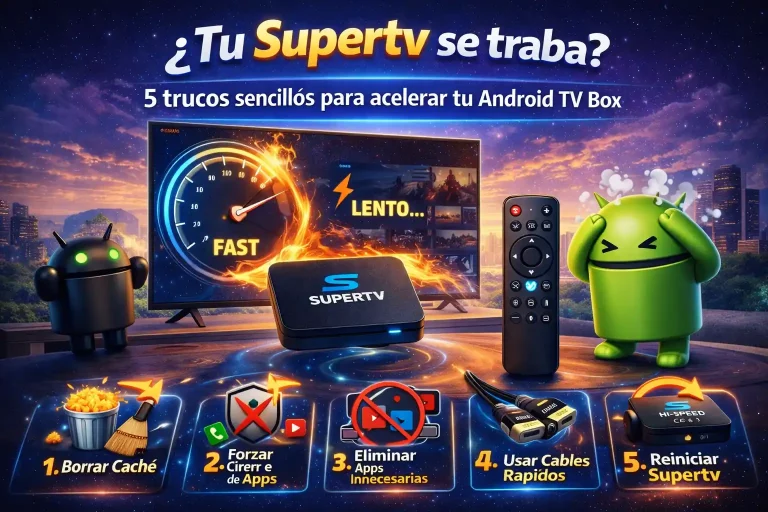
- Limpieza de caché: Si notas que una app se pone lenta, ve a Ajustes > Aplicaciones, selecciona la app y dale a «Borrar caché». Es como darle un respiro al dispositivo.
- Usa el cursor: El control remoto suele tener un botón con forma de ratón. Úsalo si alguna aplicación que bajaste de la Play Store no se deja navegar bien con las flechas.
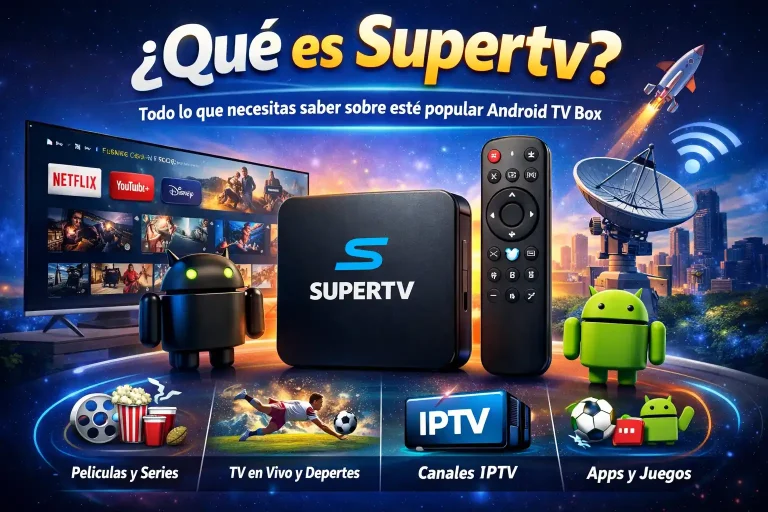
saber más: ¿Qué es la app Super TV? Todo lo que necesitas saber sobre esta famosa Android TV Box.
Conclusión: Disfruta de tu nueva Smart TV
Configurar una Supertv por primera vez parece un reto, pero como has visto, es un proceso lógico de conectar, enlazar y actualizar. Una vez que superas estos pasos iniciales, tienes un centro de entretenimiento casi infinito en tu sala.
Recuerda que la calidad de lo que veas dependerá siempre de tu conexión a internet, así que intenta mantener el router cerca. Ahora solo queda lo más importante: ¡preparar las palomitas y disfrutar del estreno o el partido que tanto esperabas!